










- 4,792
- 18,927
- Thread cover
- data/assets/threadprofilecover/cover-2026-05-22T153729-1779439167.998-1779439167.png
- Chủ đề liên quan
- 25978,85312,85251,84670,
Trong thế giới giao dịch tài chính nhanh như chớp, công cụ chính là "vũ khí" của chúng ta. Và khi nói đến công cụ phân tích biểu đồ, TradingView chắc chắn là cái tên "vạn người mê". Nhưng, tôi dám cá là 90% anh em mới chỉ đang sử dụng 10% sức mạnh thực sự của nền tảng này. Phần lớn chỉ dừng lại ở việc xem giá, kẻ vẽ vài đường xu hướng hay thêm đôi ba chỉ báo mặc định.
Với tư cách là một editor đã "ăn nằm" với biểu đồ và các diễn đàn trading nhiều năm, tôi thấy rất tiếc khi anh em bỏ phí một "bộ não" cực kỳ thông minh. Hôm nay, tôi viết bài này để hướng dẫn anh em cách tối ưu hóa TradingView, biến nó từ một biểu đồ "câm nín" thành một hệ thống hỗ trợ ra quyết định thực chiến, nhanh, chính xác và đậm chất cá nhân. Hãy cùng "hack" TradingView nào!
Bố cục không gian làm việc (Workspace Layout) là thứ đầu tiên đập vào mắt anh em. Một bố cục lộn xộn sẽ làm chậm tư duy và khiến anh em bỏ lỡ cơ hội. Tối ưu hóa layout không chỉ là cho đẹp, mà là để tối đa hóa lượng thông tin anh em có thể tiếp nhận trong một khoảng thời gian ngắn nhất.
Anh em giao dịch đa khung thời gian hay theo dõi nhiều mã cùng lúc thì tính năng này là bắt buộc phải dùng. Đừng mở nhiều tab trình duyệt, hãy dùng ngay tính năng Chọn bố cục biểu đồ (góc trên bên phải). Anh em có thể chia màn hình thành 2, 3, 4, thậm chí 8 biểu đồ nhỏ.

Mẹo: Hãy bật Đồng bộ hóa. Anh em có thể đồng bộ mã, khung thời gian, hình vẽ, crosshair (con trỏ chữ thập) và thời gian giữa các biểu đồ nhỏ. Khi anh em kẻ một đường xu hướng ở khung H4, nó sẽ tự động xuất hiện ở khung H1, giúp anh em nhìn rõ cấu trúc ở các cấp độ khác nhau mà không cần làm lại.

TradingView cho phép anh em "độ" mọi thứ về giao diện:

Ảnh 1: Một bố cục TradingView chuyên nghiệp trong chế độ tối. Bố cục 4 biểu đồ nhỏ với crosshair được đồng bộ hóa. Các chỉ báo tùy chỉnh và Volume Profile được sắp xếp gọn gàng, không che khuất giá.
Tốc độ là tất cả. Nếu anh em mất 1 phút để kẻ một đường xu hướng và thêm một cảnh báo giá, anh em đã chậm hơn thị trường. Hãy sử dụng các công cụ tối ưu hóa tốc độ của TradingView.
Anh em hãy thuộc lòng và sử dụng các phím tắt này. Nó sẽ giúp anh em tiết kiệm hàng giờ mỗi tuần:
Đừng chỉ cảnh báo khi giá chạm một mức cố định. TradingView có hệ thống cảnh báo mạnh mẽ hơn nhiều:

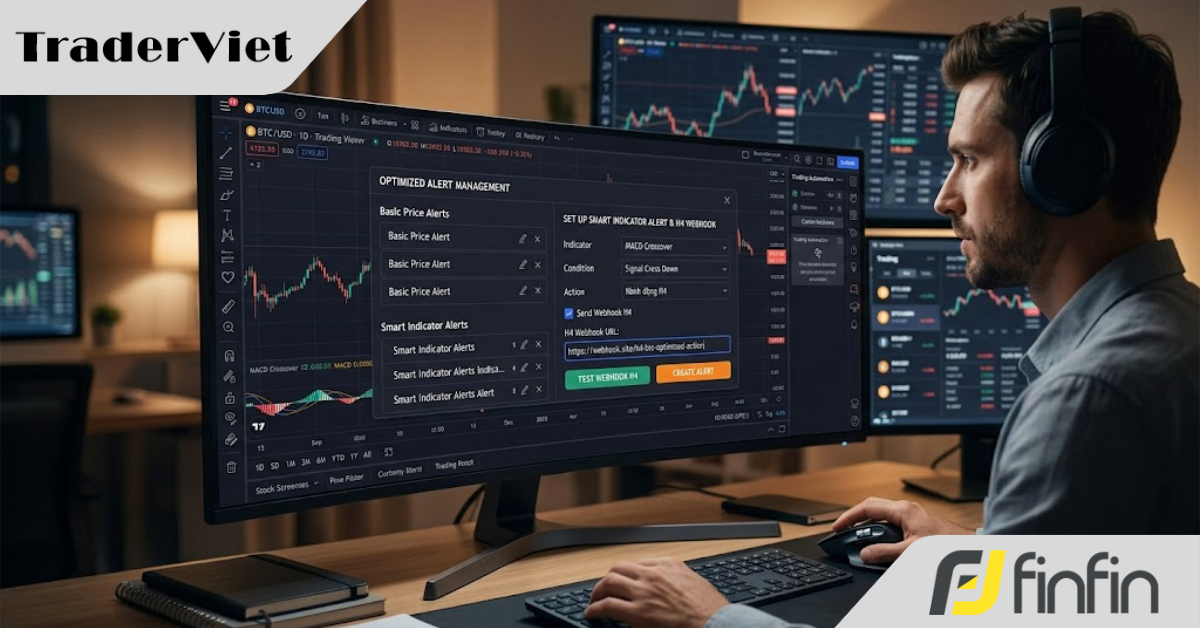
Ảnh 2: Một trader tương tác với bảng quản lý cảnh báo trên TradingView. Bên cạnh các cảnh báo giá cơ bản, có một cửa sổ bật lên cho phép thiết lập "Cảnh báo chỉ báo thông minh" và gửi "Webhook H4", cho thấy mức độ tối ưu hóa cao cho tự động hóa.
Hàng ngàn chỉ báo mặc định là chưa đủ. Các chỉ báo cộng đồng (Community Scripts) mới là nơi chứa đựng những ý tưởng độc đáo của các trader trên toàn thế giới.
Hãy vào menu Chỉ báo, chọn tab Cộng đồng. Anh em sẽ tìm thấy vô số chỉ báo miễn phí, được đánh giá cao bởi cộng đồng. Hãy thử tìm kiếm theo các từ khóa như: " Smart Money Concepts", "Order Block", "Liquidity", "Volume Profile". Anh em sẽ thấy những công cụ mạnh mẽ mà các chỉ báo mặc định không bao giờ có.
Pine Script là ngôn ngữ lập trình riêng của TradingView. Nghe "lập trình" thì có vẻ đáng sợ, nhưng anh em không cần phải là một coder chuyên nghiệp để tận dụng nó. Anh em có thể:

Ảnh 3: Cận cảnh màn hình Pine Editor. Một trader đang điều chỉnh mã nguồn của một chỉ báo cộng đồng. Các tham số được tối ưu hóa hiển thị trong menu thả xuống với nhãn Vietnamese, như "Tín hiệu mua (H4)", cho thấy cách Pine Script giúp cá nhân hóa công cụ.
Tối ưu hóa không chỉ là kẻ vẽ và cảnh báo. Tối ưu hóa còn là việc kiểm tra và rèn luyện chiến lược của anh em một cách nghiêm túc.
Đừng chỉ nhìn biểu đồ quá khứ rồi tự nhủ "À, chỗ này mua thì ăn rồi". Hãy dùng tính năng Thử nghiệm chiến lược (Strategy Tester) hoặc Thanh phát lại (Bar Replay).
Đừng bao giờ giao dịch tiền thật khi chưa thắng được trên tài khoản demo. TradingView có tích hợp sẵn Paper Trading. Hãy mở nó ra và giao dịch như thật. Nó sẽ giúp anh em rèn luyện kỷ luật, quản lý vốn và làm quen với tâm lý giao dịch mà không lo mất tiền.

Mẹo: Hãy bật tính năng Giao dịch từ biểu đồ (góc dưới bên trái). Anh em có thể đặt lệnh mua/bán, đặt cắt lỗ (Stop Loss), chốt lời (Take Profit) ngay trên biểu đồ bằng cách kéo thả. Nó cực kỳ trực quan và nhanh chóng.

Ảnh 4: Một thiết lập đa màn hình với TradingView. Màn hình chính hiển thị biểu đồ và mã nguồn Pine Editor. Màn hình bên phải hiển thị đồng thời kết quả Backtesting từ Strategy Tester và bảng Paper Trading, cho thấy cách trader tối ưu hóa quy trình kiểm tra và rèn luyện chiến lược.
Tối ưu hóa TradingView là một quá trình liên tục, không phải là việc làm một lần là xong. Nó giúp anh em tiết kiệm thời gian, giảm căng thẳng cảm xúc và nâng cao hiệu quả giao dịch. Đừng chỉ là một người xem biểu đồ thụ động. Hãy bắt đầu thực hiện ngay những mẹo trên để "hô biến" TradingView thành một vũ khí thực sự, hỗ trợ anh em trên con đường chinh phục thị trường tài chính đầy cam go.
Anh em có mẹo tối ưu hóa TradingView nào khác không? Hãy chia sẻ ngay dưới phần bình luận để chúng ta cùng học hỏi nhé!
Chúc anh em trade tốt!
Với tư cách là một editor đã "ăn nằm" với biểu đồ và các diễn đàn trading nhiều năm, tôi thấy rất tiếc khi anh em bỏ phí một "bộ não" cực kỳ thông minh. Hôm nay, tôi viết bài này để hướng dẫn anh em cách tối ưu hóa TradingView, biến nó từ một biểu đồ "câm nín" thành một hệ thống hỗ trợ ra quyết định thực chiến, nhanh, chính xác và đậm chất cá nhân. Hãy cùng "hack" TradingView nào!
Phần 1: Làm Chủ Không Gian Làm Việc - Layout Là "Vua"
Bố cục không gian làm việc (Workspace Layout) là thứ đầu tiên đập vào mắt anh em. Một bố cục lộn xộn sẽ làm chậm tư duy và khiến anh em bỏ lỡ cơ hội. Tối ưu hóa layout không chỉ là cho đẹp, mà là để tối đa hóa lượng thông tin anh em có thể tiếp nhận trong một khoảng thời gian ngắn nhất.
1. Sắp Xếp Đa Biểu Đồ (Multi-chart) & Đồng Bộ
Anh em giao dịch đa khung thời gian hay theo dõi nhiều mã cùng lúc thì tính năng này là bắt buộc phải dùng. Đừng mở nhiều tab trình duyệt, hãy dùng ngay tính năng Chọn bố cục biểu đồ (góc trên bên phải). Anh em có thể chia màn hình thành 2, 3, 4, thậm chí 8 biểu đồ nhỏ.
Mẹo: Hãy bật Đồng bộ hóa. Anh em có thể đồng bộ mã, khung thời gian, hình vẽ, crosshair (con trỏ chữ thập) và thời gian giữa các biểu đồ nhỏ. Khi anh em kẻ một đường xu hướng ở khung H4, nó sẽ tự động xuất hiện ở khung H1, giúp anh em nhìn rõ cấu trúc ở các cấp độ khác nhau mà không cần làm lại.
2. Tùy Chỉnh "Appearance" Phù Hợp Với Mắt
TradingView cho phép anh em "độ" mọi thứ về giao diện:
- Màu nền: Nếu anh em trade đêm nhiều, hãy chuyển sang Chế độ tối (Dark mode) để bảo vệ mắt.
- Đường lưới: Tắt hoặc làm mờ đường lưới (Gridlines) để biểu đồ trông gọn gàng, tập trung vào hành động giá.
- Hồ sơ khối lượng (Volume Profile): Nếu dùng Volume Profile, hãy đặt nó ở phía bên phải để không che mất nến giá hiện tại.
Ảnh 1: Một bố cục TradingView chuyên nghiệp trong chế độ tối. Bố cục 4 biểu đồ nhỏ với crosshair được đồng bộ hóa. Các chỉ báo tùy chỉnh và Volume Profile được sắp xếp gọn gàng, không che khuất giá.
Phần 2: "Hack" Tốc Độ Phân Tích Với Phím Tắt & Cảnh Báo
Tốc độ là tất cả. Nếu anh em mất 1 phút để kẻ một đường xu hướng và thêm một cảnh báo giá, anh em đã chậm hơn thị trường. Hãy sử dụng các công cụ tối ưu hóa tốc độ của TradingView.
1. Phím Tắt - "Vũ Khí Sát Thủ"
Anh em hãy thuộc lòng và sử dụng các phím tắt này. Nó sẽ giúp anh em tiết kiệm hàng giờ mỗi tuần:
- Alt + H: Kẻ đường ngang (Horizontal Line).
- Alt + T: Kẻ đường xu hướng (Trend Line).
- Alt + F: Fibonacci Retraisement.
- Shift + F: Fibonacci Extension.
- Spacebar / Shift + Spacebar: Di chuyển đến mã tiếp theo/trước đó trong Watchlist.
2. Thiết Lập Alert "Thông Minh"
Đừng chỉ cảnh báo khi giá chạm một mức cố định. TradingView có hệ thống cảnh báo mạnh mẽ hơn nhiều:
- Cảnh báo chỉ báo (Indicator Alerts): Cảnh báo khi RSI quá mua, khi hai đường EMA cắt nhau, hay khi Volume đột biến.
- Cảnh báo theo hình vẽ (Drawing Alerts): Cảnh báo khi giá phá vỡ đường xu hướng hay ra khỏi vùng kênh giá mà anh em đã kẻ.
- Webhook URLs: Đây là tính năng nâng cao. Anh em có thể gửi cảnh báo đến một URL để tự động thực hiện lệnh (ví dụ: đến một bot giao dịch trên Telegram hoặc một sàn giao dịch).
Ảnh 2: Một trader tương tác với bảng quản lý cảnh báo trên TradingView. Bên cạnh các cảnh báo giá cơ bản, có một cửa sổ bật lên cho phép thiết lập "Cảnh báo chỉ báo thông minh" và gửi "Webhook H4", cho thấy mức độ tối ưu hóa cao cho tự động hóa.
Phần 3: Chỉ Báo Tùy Chỉnh & Sức Mạnh Của Pine Script
Hàng ngàn chỉ báo mặc định là chưa đủ. Các chỉ báo cộng đồng (Community Scripts) mới là nơi chứa đựng những ý tưởng độc đáo của các trader trên toàn thế giới.
1. Thư Viện Cộng Đồng (Community Scripts)
Hãy vào menu Chỉ báo, chọn tab Cộng đồng. Anh em sẽ tìm thấy vô số chỉ báo miễn phí, được đánh giá cao bởi cộng đồng. Hãy thử tìm kiếm theo các từ khóa như: " Smart Money Concepts", "Order Block", "Liquidity", "Volume Profile". Anh em sẽ thấy những công cụ mạnh mẽ mà các chỉ báo mặc định không bao giờ có.
2. Sức Mạnh Của Pine Script - Không Cần Gõ Code Vẫn Tối Ưu
Pine Script là ngôn ngữ lập trình riêng của TradingView. Nghe "lập trình" thì có vẻ đáng sợ, nhưng anh em không cần phải là một coder chuyên nghiệp để tận dụng nó. Anh em có thể:
- Tùy chỉnh mã có sẵn: Mở mã nguồn của một chỉ báo cộng đồng, thay đổi một vài tham số (màu sắc, độ dài, điều kiện cảnh báo) rồi lưu lại thành bản cá nhân.
- Kết hợp chỉ báo: Viết một đoạn mã đơn giản để kết hợp hai chỉ báo yêu thích vào cùng một cửa sổ để dễ theo dõi.
Ảnh 3: Cận cảnh màn hình Pine Editor. Một trader đang điều chỉnh mã nguồn của một chỉ báo cộng đồng. Các tham số được tối ưu hóa hiển thị trong menu thả xuống với nhãn Vietnamese, như "Tín hiệu mua (H4)", cho thấy cách Pine Script giúp cá nhân hóa công cụ.
Phần 4: Mẹo Nâng Cao: Backtesting & Paper Trading
Tối ưu hóa không chỉ là kẻ vẽ và cảnh báo. Tối ưu hóa còn là việc kiểm tra và rèn luyện chiến lược của anh em một cách nghiêm túc.
1. Backtesting Nghiêm Túc
Đừng chỉ nhìn biểu đồ quá khứ rồi tự nhủ "À, chỗ này mua thì ăn rồi". Hãy dùng tính năng Thử nghiệm chiến lược (Strategy Tester) hoặc Thanh phát lại (Bar Replay).
- Strategy Tester: Anh em có thể viết (hoặc tìm một chiến lược Pine Script có sẵn) và chạy nó trên dữ liệu lịch sử. TradingView sẽ cho anh em một báo cáo chi tiết về: Tỷ lệ thắng (Win rate), Lợi nhuận ròng, Sụt giảm tài khoản tối đa (Max Drawdown), v.v. Đây là cách duy nhất để biết một chiến lược có thực sự hiệu quả hay không trước khi ném tiền thật vào.
2. Paper Trading - Tập Luyện Không Rủi Ro
Đừng bao giờ giao dịch tiền thật khi chưa thắng được trên tài khoản demo. TradingView có tích hợp sẵn Paper Trading. Hãy mở nó ra và giao dịch như thật. Nó sẽ giúp anh em rèn luyện kỷ luật, quản lý vốn và làm quen với tâm lý giao dịch mà không lo mất tiền.
Mẹo: Hãy bật tính năng Giao dịch từ biểu đồ (góc dưới bên trái). Anh em có thể đặt lệnh mua/bán, đặt cắt lỗ (Stop Loss), chốt lời (Take Profit) ngay trên biểu đồ bằng cách kéo thả. Nó cực kỳ trực quan và nhanh chóng.
Ảnh 4: Một thiết lập đa màn hình với TradingView. Màn hình chính hiển thị biểu đồ và mã nguồn Pine Editor. Màn hình bên phải hiển thị đồng thời kết quả Backtesting từ Strategy Tester và bảng Paper Trading, cho thấy cách trader tối ưu hóa quy trình kiểm tra và rèn luyện chiến lược.
Lời Kết
Tối ưu hóa TradingView là một quá trình liên tục, không phải là việc làm một lần là xong. Nó giúp anh em tiết kiệm thời gian, giảm căng thẳng cảm xúc và nâng cao hiệu quả giao dịch. Đừng chỉ là một người xem biểu đồ thụ động. Hãy bắt đầu thực hiện ngay những mẹo trên để "hô biến" TradingView thành một vũ khí thực sự, hỗ trợ anh em trên con đường chinh phục thị trường tài chính đầy cam go.
Anh em có mẹo tối ưu hóa TradingView nào khác không? Hãy chia sẻ ngay dưới phần bình luận để chúng ta cùng học hỏi nhé!
Chúc anh em trade tốt!
Giới thiệu sách Trading hay
Mô Hình Biểu Đồ - Phương Pháp Hiệu Quả Để Tìm Kiếm Lợi Nhuận
Được xem là cẩm nang về mô hình biểu đồ của các nhà đầu tư, giao dich tài chính toàn cầu và là kiến thức bắt buộc phải nắm về Phân Tích Kỹ Thuật



Bài viết liên quan